INTEGRANTES

FACULTAD DE CIENCIAS HUMANAS Y LA EDUCACION

TURISMO Y HOTELERIA

NTIC´S II

miércoles, 16 de diciembre de 2015

Filtrar datos de tabla por color

Filtrar datos de tabla por color

Si has aplicado color a las fuentes o celdas de una tabla, entonces puedes filtrar por color los datos de manera que obtengas solamente el subconjunto de datos de tu interés. Aquellas filas que no cumplan con el criterio de color se ocultarán temporalmente.
El color de las celdas puedes aplicarlo manualmente ó lo puedes aplicar utilizando formato condicional. En este ejemplo supondremos que ese formato ya ha sido aplicado previamente a los datos.

Filtrar por color en Excel

Cuando se ha aplicado un color especial a las celdas, Excel habilita la opción Filtrar por color, la cual mostrará las opciones de colores que tiene la columna que está siendo analizada en ese momento:
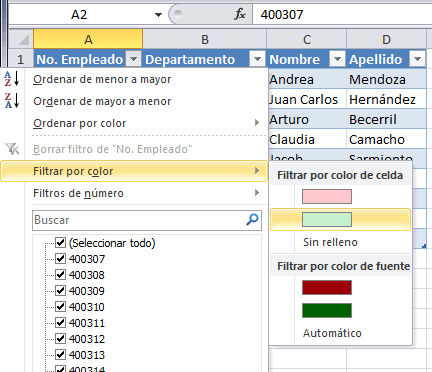
Filtrar datos de tabla por color
Dentro del submenú de colores puedes seleccionar el color adecuado para que el filtro sea aplicado y veas los resulados de manera inmediata.
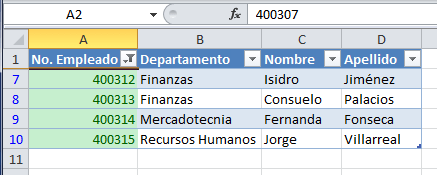
Filtrar datos de tabla por color

Recuerda que para mostrar de nuevo todos los datos debes borrar el filtro con el comando Borrar que se encuentra dentro del comando Ordenar y filtrar de la ficha Inicio.

Ordenar por color de celda, fuente o ícono

A continuación, verás un ejemplo para que aprendas los pasos que debes seguir para organizar tus datos por color de celda. Supongamos que eres vendedor de camisetas y necesitas organizar tu lista de pedidos según el color de las camiseta solicitada. Fíjate en lo fácil y rápido que es hacerlo.

Pasos para ordenar datos por color y fuente

Paso 1:   

Selecciona una celda de la columna que deseas ordenar. 

Paso 2:  

En la pestaña Datos, haz clic en el comando Ordenar para abrir el cuadro de diálogo. 

Paso 3:  

Haz clic en la flecha hacia abajo ubicada en el campo Columna e identifica aquella que vas a ordenar.
Pasos 1,2 y 3

Paso 4:  

Ahora, en el campo Ordenar según haz clic en la flecha hacia abajo y selecciona alguna de las opciones del menú desplegable. En este ejemplo, elegiremos Color de fuente.
Paso 4
Paso 5 y 6

Paso 5:  

En el campo Criterio de ordenación, haz clic en las flechas para abrir los menús desplegables y así, seleccionar un color y la parte en que quieres que se vea el mismo. 

Paso 6:  

Haz clic en el botón Aceptar. Verás que los datos quedan ordenados por su atributo de color.

Moverse o desplazarse por una hoja de cálculo

Moverse o desplazarse por una hoja de cálculo

IMPORTANTE   Este artículo se ha traducido con traducción automática; vea la declinación de responsabilidades. Para su referencia, puede encontrar la versión en inglés de este artículo aquí.
Hay distintas formas de desplazarse por una hoja de cálculo. Puede utilizar las teclas de dirección, las barras de desplazamiento o el mouse para moverse entre las celdas y desplazarse rápidamente a las distintas áreas de la hoja de cálculo.
En Microsoft Office Excel 2007, puede beneficiarse de una mayor velocidad de desplazamiento, de un desplazamiento fácil hasta el final de un rango y de la información en pantalla, que le permite saber el punto de la hoja de cálculo en el que se encuentra. También puede utilizar el mouse para desplazarse en cuadros de diálogo que presentan listas desplegables con barras de desplazamiento.

¿Qué desea hacer?

Utilizar las teclas de dirección para desplazarse por una hoja de cálculo
Utilizar las barras de desplazamiento para desplazarse por una hoja de cálculo
Desplazarse y aplicar zoom con el mouse

Utilizar las teclas de dirección para desplazarse por una hoja de cálculo

Para desplazarse por las celdas de una hoja de cálculo, haga clic en cualquier celda o utilice las teclas de dirección. Cuando se desplaza a una celda, ésta se convierte en la celda activa.
Para desplazarse
Haga esto
Al comienzo y al final de los rangos
Presione CTRL+tecla de dirección para desplazarse al comienzo y al final de cada rango en una columna o fila antes de detenerse al final de la hoja de cálculo.
Para desplazarse al comienzo y al final de cada rango mientras selecciona los rangos antes de detenerse al final de la hoja de cálculo, presione CTRL+MAYÚS+tecla de dirección.
Una fila hacia arriba o hacia abajo
Presione BLOQ DESPL y, a continuación, utilice la tecla FLECHA ARRIBA o FLECHA ABAJO para desplazarse una fila hacia arriba o abajo.
Una columna a la izquierda o a la derecha
Presione BLOQ DESPL y, a continuación, utilice la tecla FLECHA IZQUIERDA o FLECHA DERECHA para desplazarse una columna hacia la izquierda o hacia la derecha.
Una ventana hacia arriba o hacia abajo
Presione RE PÁG o AV PÁG.
Una ventana a la izquierda o a la derecha
Presione BLOQ DESPL y, a continuación, mantenga presionada la tecla CTRL mientras presiona la tecla FLECHA IZQUIERDA o FLECHA DERECHA.
Una gran distancia
Presione BLOQ DESPL y, a continuación, mantenga presionadas simultáneamente la tecla CTRL y una tecla de dirección para desplazarse rápidamente a través de áreas grandes de la hoja de cálculo.
NOTA  Cuando BLOQ DESPL está activado, en la barra de estado se indica BLOQ DESPL. Si presiona una tecla de dirección mientras BLOQ DESPL está activado se desplazará una fila hacia arriba o hacia abajo o una columna izquierda o derecha. Para utilizar las teclas de dirección para moverse entre las celdas, debe desactivar Bloq Despl. Para ello, presione la tecla BLOQ DESPL del teclado. Generalmente, esto tiene la etiqueta Bloq Despl. Si el teclado no incluye esta clave, puede desactivar Bloq Despl utilizando el teclado en pantalla en Microsoft Windows Vista, que muestra un teclado visual con todas las teclas estándar. Para abrir el teclado en pantalla, haga clic en el botón Inicio,Imagen del botón, escriba en la pantalla del teclado en el cuadro Iniciar búsqueda, presione ENTRAR y, a continuación, haga clic en Teclado en pantalla. Para desactivar Bloq Despl, haga clic en la clave slk y, a continuación, cierre el teclado en pantalla.

Utilizar las barras de desplazamiento para desplazarse por una hoja de cálculo

Si no puede ver las barras de desplazamiento, haga lo siguiente para mostrarlas:
  1. Haga clic en el Botón de Microsoft Office Imagen del botón de Microsoft Office y, a continuación, haga clic en Opciones de Excel.
  2. Haga clic en Avanzadas y, en Mostrar opciones para este libro, asegúrese de que las casillas Mostrar barra de desplazamiento horizontal y Mostrar barra de desplazamiento vertical estén activadas, para luego hacer clic en Aceptar.
La tabla siguiente describe las distintas maneras de usar las barras de desplazamiento para desplazarse por un libro.
Para desplazarse
Haga esto
Una fila hacia arriba o hacia abajo
Haga clic en las flechas de desplazamiento Imagen del botón o Imagen del botón en la barra de desplazamiento vertical para mover la hoja una fila hacia arriba o hacia abajo.
Una columna a la izquierda o a la derecha
Haga clic en las flechas de desplazamiento Imagen del botón o Imagen del botón en la barra de desplazamiento horizontal para mover la hoja una columna hacia la izquierda o la derecha.
Desplazarse por una hoja de cálculo con mayor velocidad de desplazamiento
Mientras se desplaza, mantenga presionado el botón del mouse en el extremo más alejado de la pantalla durante más de 10 segundos para aumentar la velocidad de desplazamiento.
Moviendo el mouse en la dirección opuesta se ralentiza la velocidad de desplazamiento.
Una ventana hacia arriba o hacia abajo
Haga clic encima o debajo del cuadro de desplazamiento Imagen del botón en la barra de desplazamiento vertical.
Una ventana a la izquierda o a la derecha
Haga clic a la izquierda o derecha de la casilla desplazamiento Imagen del botón en la barra de desplazamiento horizontal.
Una gran distancia
Mantenga pulsada la tecla MAYÚS mientras arrastra el desplazamiento cuadroImagen del botón.
NOTA  
  • Cuando se usan los cuadros de desplazamiento para desplazarse por una hoja de cálculo, Excel muestra información en pantalla para indicar números de fila o letras de columna (o números si se especificó el estilo de referencia R1C1 para el libro) para señalar el punto de la hoja de cálculo en el que se encuentra.
  • El tamaño del cuadro de desplazamiento es proporcional al área utilizada de la hoja de datos visible en la ventana. La posición de un cuadro de desplazamiento indica la ubicación relativa del área visible en la hoja de cálculo.
  • La ventana se puede dividir rápidamente para que puedan desplazarse en dos o cuatro paneles simultáneamente. Seleccione el cuadro de división Por determinar en la barra de desplazamiento horizontal o vertical. Cuando el puntero se convierta en una flecha de dos puntas Imagen de flecha de dos puntas horizontal, arrastre la barra de división hasta la hoja de cálculo donde desee dividir la ventana. Haga doble clic en la barra de división para quitarla.

Desplazarse y aplicar zoom con el mouse

Algunos dispositivos de mouse y otros dispositivos señaladores, como el dispositivo señalador Microsoft IntelliMouse, tienen funciones de desplazamiento y zoom integradas que se pueden utilizar para desplazarse y acercarse o alejarse en la hoja de cálculo u hoja de gráfico. También puede utilizar el mouse para desplazarse en cuadros de diálogo que presentan listas desplegables con barras de desplazamiento. Para obtener más información, vea las instrucciones correspondientes al dispositivo señalador.
Para
Haga esto
Desplazarse hacia arriba o hacia abajo varias filas a la vez
Gire la rueda hacia delante o hacia atrás.
Desplazarse por una hoja de cálculo con mayor velocidad de desplazamiento
Mientras se desplaza, mantenga presionado el botón del mouse en el extremo más alejado de la pantalla durante más de 10 segundos para aumentar la velocidad de desplazamiento.
Moviendo el mouse en la dirección opuesta se ralentiza la velocidad de desplazamiento.
Recorrer una hoja de cálculo
Mantenga presionado el botón de rueda y arrastre el puntero alejándolo de la marca de origen marca de origen en cualquier dirección que desee desplazarse. Para acelerar el desplazamiento, mueva el puntero alejándolo de la marca de origen. Para desacelerar el desplazamiento, acerque el puntero a la marca de origen.
Recorrer una hoja de cálculo de forma automática
Haga clic en el botón de rueda y, a continuación, mueva el mouse en la dirección en la que desea desplazarse. Para acelerar el desplazamiento, aleje el puntero de la marca de origen. Para desacelerar el desplazamiento, acerque el puntero a la marca de origen. Para detener automáticamente el desplazamiento, haga clic con cualquier botón del mouse.
Acercar y alejar
Mantenga presionada la tecla CTRL mientras gira la rueda de IntelliMouse hacia delante o hacia atrás. El porcentaje de zoom aplicado se indica en la barra de estado.
Mostrar los detalles en los esquemas
Sitúe el puntero sobre una celda que resuma los datos en un esquema y mantenga presionada la tecla MAYÚS mientras gira la rueda hacia delante.
Ocultar detalles en los esquemas
Sitúe el puntero sobre cualquier celda que contenga datos detallados y mantenga presionada la tecla MAYÚS mientras gira la rueda hacia atrás.

Agregar o quitar filas y columnas en Excel


¿Cómo insertar  una fila?

Supongamos que vas ingresar un nuevo gasto a tu presupuesto mensual. Para ello, vas a insertar  una fila entre Arriendo y Comida.

Paso 1:

Haz clic en el número que encabeza la fila que quedará debajo de la que vas a insertar. 

Paso 2:

Haz clic en el botón Insertar que pertenece a a la pestaña Inicio.

Paso 3:

Verás la nueva fila insertada justo en el lugar que habías seleccionado.
Insertar un fila


Utiliza las opciones de inserción

Al insertar nuevas filas, columnas, aparecerá el botón Opciones de inserción. Este te permite definir el formato de las celdas que insertaste.
Paso 1:
Opciones de inserciónPulsa el botón Opciones de inserción que aparece cuando insertas una fila, columna o celda. 

Paso 2:

Luego, haz clic en alguna de las opciones del menú desplegable.

¿COMO INSERTAR UNA COLUMNA?

1.  Selecciona donde quieres crear la nueva columna

Sitúate donde quieres crear la columna en la parte superior de la hoja de Excel, justo en la fila donde tienes las letras de las columnas: A,B,C,...

2.  Insertar columna

Con el botón derecho del ratón haz clic en ese espacio, veras que se selecciona la columna entera y te aparecerá una ventana con diferentes opciones elige Insertar y listo.
 -


¿CÓMO ELIMINAR FILAS?

1.  Selecciona la fila que quieres eliminar

Selecciona la fila que quieres eliminar,para ello situate en la parte lateral izquierda de la hoja de Excel, justo en la columna donde tienes los números: 1,2,3,...

2.  Eliminar fila

Con el botón derecho del ratón haz clic en ese espacio, justo en el número de fila que quieres eliminar, veras que se selecciona la fila entera y te aparecerá una ventana con diferentes opciones elige Eliminar y listo.


Pegado especial en Excel

Pegado especial en Excel

Excel normalmente copia toda la información de una selección de celdas y pega los datos en las celdas especificadas, pero puedes utilizar el Pegado especial para indicar algunas opciones alternas en el pegado de la información.
El comando Pegado especial nos permite utilizar opciones diferentes a la manera tradicional de copiar y pegar como por el ejemplo: pegar el contenido de las celdas sin aplicar un formato o solamente pegar el formato de las celdas sin considerar su contenido.
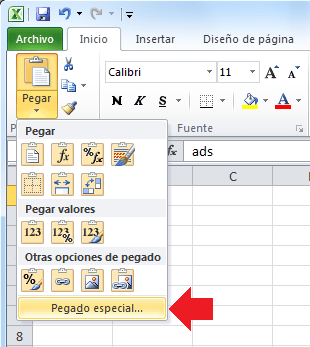
Para utilizar estas opciones de pegado debes hacer clic en el menú desplegable del botón Pegar, en la ficha Inicio, y seleccionar la opción Pegado especial.
Pegado especial en Excel 2010
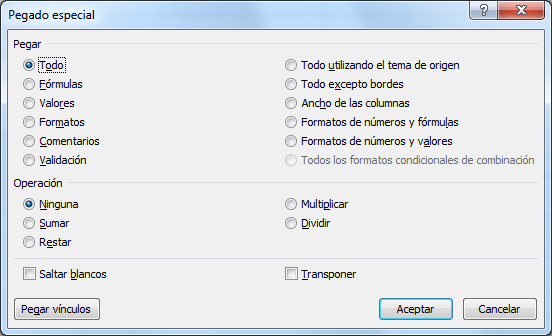
Se mostrará el cuadro de diálogo Pegado especial donde tendremos varias opciones de pegado disponibles.
Cuadro de diálogo Pegado especial en Excel

Opciones de pegado en Excel

Analicemos cada una de las opciones de pegado.
  • Todo. Pega todo el contenido de las celdas incluyendo fórmulas y formato. Esto es lo que normalmente sucede al utilizar el comando Pegar.
  • Fórmulas. Pega el texto y las fórmulas sin el formato de las celdas.
  • Valores. Pega los valores calculados de las fórmulas, es decir, remueve la fórmula y solamente pega los resultados.
  • Formatos. Pega solamente el formato sin el contenido de las celdas.
  • Comentarios. Pega los comentarios de las celdas.
  • Validación. Pega solamente las reglas de validación que se hayan configurado con el comando Validación de datos.
  • Todo utilizando el tema de origen. Pega toda la información y además aplica el estilo de las celdas de origen.
  • Todo excepto bordes. Pega toda la información de las celdas sin copiar los bordes.
  • Ancho de las columnas. Aplica el ancho de las columnas de las celdas copiadas en las columnas destino.
  • Formatos de números y fórmulas. Convierte las fórmulas en sus valores calculados y pega esos valores incluyendo el formato asignado de las celdas origen.
  • Todos los formatos condicionales de combinación. Pega todas las reglas de formato condicional en las celdas destino.

Operaciones aritméticas al pegar

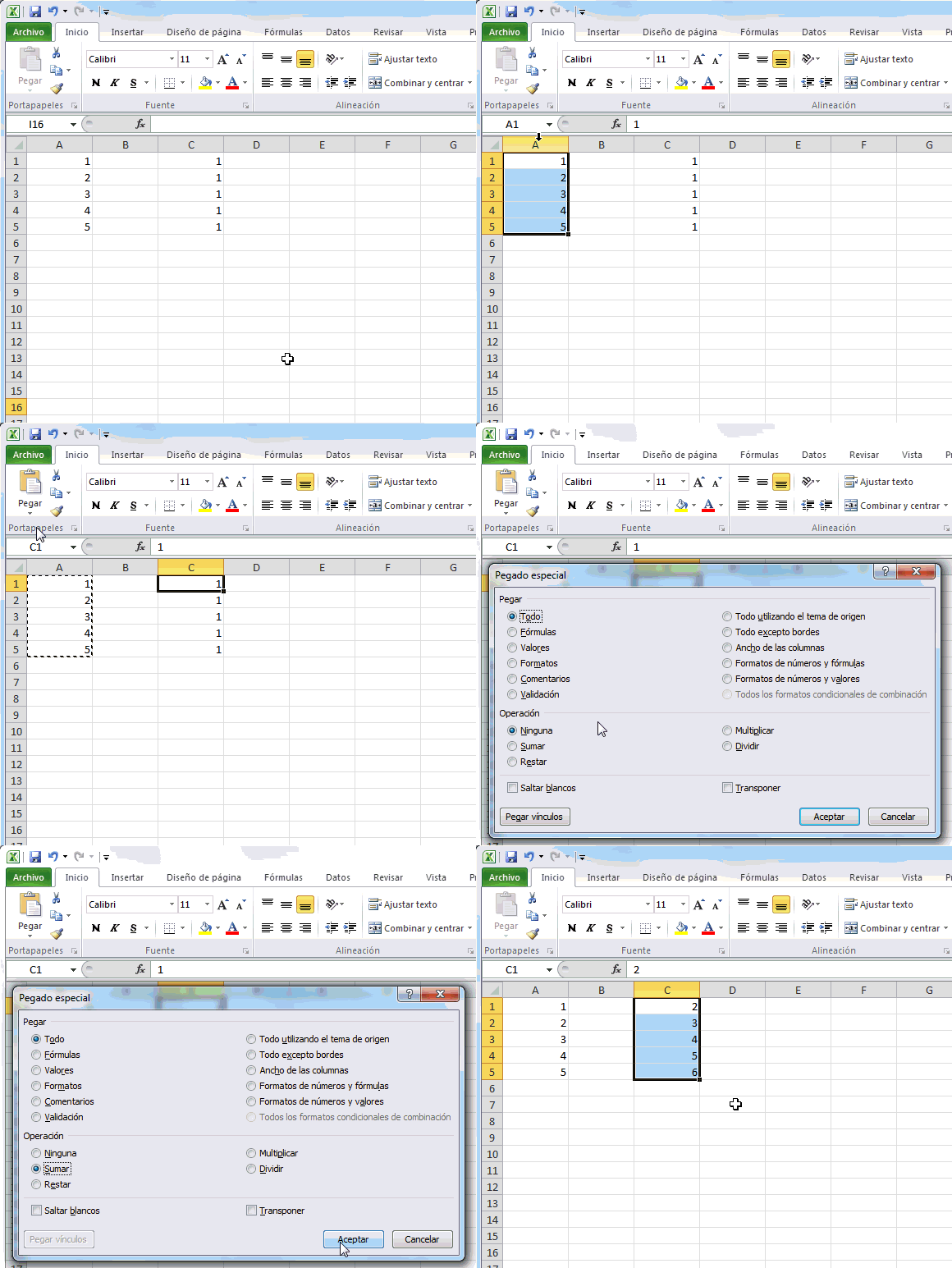
Al mismo tiempo que pegamos la información podemos especificar que se ejecuten algunos cálculos matemáticos entre las celdas que hemos copiado y los valores de las celdas en donde pegaremos la información. Observa el siguiente ejemplo donde se copia una lista de valores numéricos que serán pegados sobre otras celdas que ya tienen un valor. Al especificar la operación Suma se añadirá el valor de la celda original con al valor de la celda donde se pega la información:
Pegado especial - Sumar
De esta misma manera podemos especificar otras operaciones aritméticas básicas como la resta, la división y la multiplicación.

Opciones de pegado adicionales

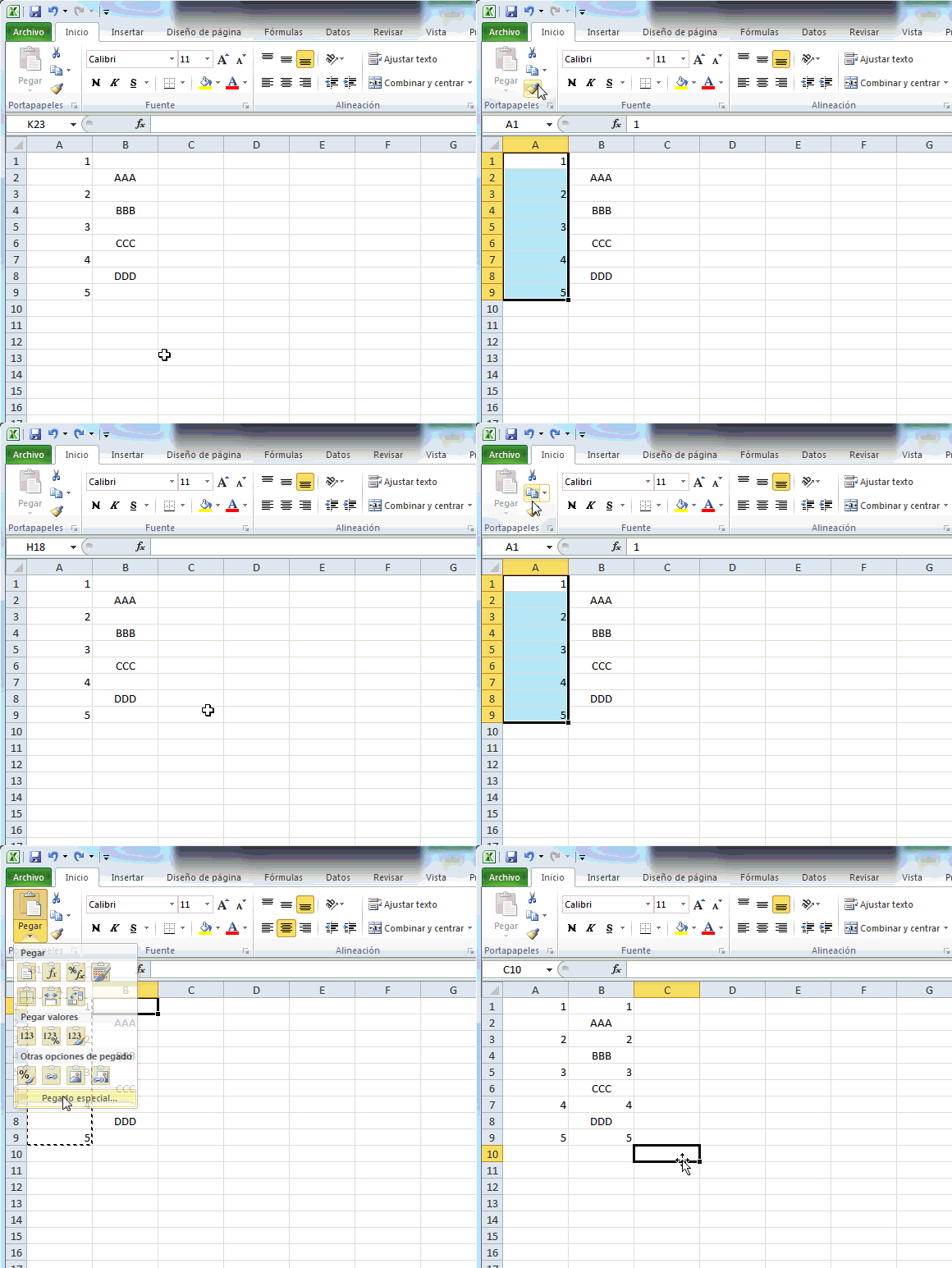
En la parte inferior del cuadro de diálogo Pegado especial tenemos algunas opciones adicionales. La primera es Saltar blancos la cual evitará pegar las celdas de origen que estaban vacías. Observa el siguiente ejemplo, donde primera hago un pegado normal y después hago un pegado seleccionando la opción Saltar blancosdonde las celdas que tienen el texto un texto en la celdas destino permanecen igual:
Pegado especial - Saltar blancos
La opción Transponer nos ayuda a intercambiar la orientación de las celdas pegadas, es decir, si las celdas originales eran las filas de una sola columna al momento de transponerlas serán las columnas de una sola fila. Para comprender mejor este concepto consulta el artículo Cambiar de filas a columnas.
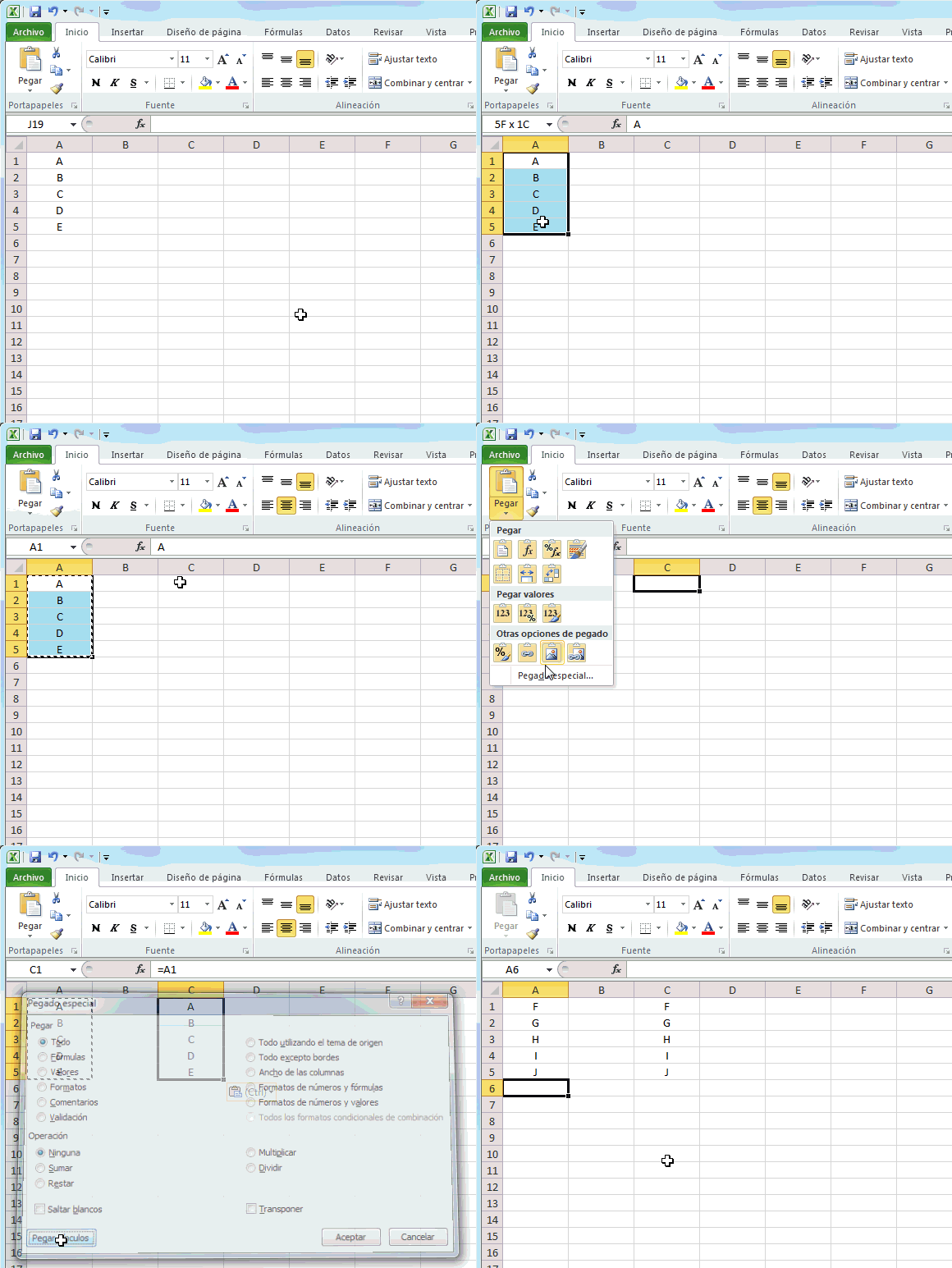
Finalmente el botón Pegar vínculos establecerá un vínculo entre las celdas de origen y las celdas destino de manera que algún cambio en las celdas de origen actualizará automáticamente las celdas destino. Observa el siguiente ejemplo:

Pegado especial - Pegar vínculos