Filtrar datos de tabla por color
Si has aplicado color a las fuentes o celdas de una tabla, entonces puedes filtrar por color los datos de manera que obtengas solamente el subconjunto de datos de tu interés. Aquellas filas que no cumplan con el criterio de color se ocultarán temporalmente.
El color de las celdas puedes aplicarlo manualmente ó lo puedes aplicar utilizando formato condicional. En este ejemplo supondremos que ese formato ya ha sido aplicado previamente a los datos.
Filtrar por color en Excel
Cuando se ha aplicado un color especial a las celdas, Excel habilita la opción Filtrar por color, la cual mostrará las opciones de colores que tiene la columna que está siendo analizada en ese momento:
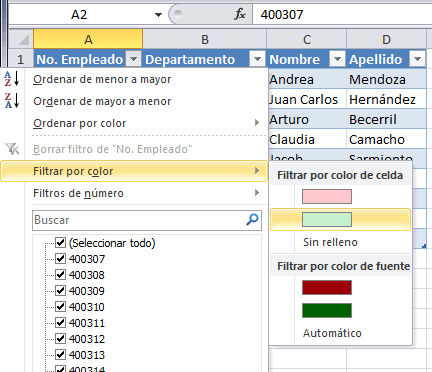
Dentro del submenú de colores puedes seleccionar el color adecuado para que el filtro sea aplicado y veas los resulados de manera inmediata.
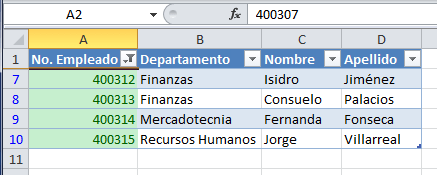
Recuerda que para mostrar de nuevo todos los datos debes borrar el filtro con el comando Borrar que se encuentra dentro del comando Ordenar y filtrar de la ficha Inicio.


A continuación, verás un ejemplo para que aprendas los pasos que debes seguir para organizar tus datos por color de celda. Supongamos que eres vendedor de camisetas y necesitas organizar tu lista de pedidos según el color de las camiseta solicitada. Fíjate en lo fácil y rápido que es hacerlo.
Paso 1:
Selecciona una celda de la columna que deseas ordenar.
Paso 2:
En la pestaña Datos, haz clic en el comando Ordenar para abrir el cuadro de diálogo.
Paso 3:
Haz clic en la flecha hacia abajo ubicada en el campo Columna e identifica aquella que vas a ordenar.
Paso 4:
Ahora, en el campo Ordenar según haz clic en la flecha hacia abajo y selecciona alguna de las opciones del menú desplegable. En este ejemplo, elegiremos Color de fuente.

Paso 5:
En el campo Criterio de ordenación, haz clic en las flechas para abrir los menús desplegables y así, seleccionar un color y la parte en que quieres que se vea el mismo.
Paso 6:
Haz clic en el botón Aceptar. Verás que los datos quedan ordenados por su atributo de color.

No hay comentarios.:
Publicar un comentario